SWELLがフリーランスwebデザイナーにおすすめの理由
オープニング
こんにちは!webデザイナーのShokoです。
今回はWordPressでサイト制作をするときに超おすすめのテーマ
「SWELL」についてお話します。
「WordPressのテーマってどれを選べばいいの?」
「SWELLってよく聞くけど、どう良いのかがわからない」
「値段が高いから失敗したくない」
メリット・デメリット、両方の側面からお伝えしていくので動画を最後までご覧ください!(23秒)
メリット
メリット1 圧倒的に使いやすい
メリット1、圧倒的に使いやすい
使いやすさは正義です!
誰のためかと言うと、一番は運用するクライアントさんのためでもあります!
そもそも、webサイトはただ作っただけでは効果ありません。
一番大事なのは運用すること。
運用してこそ、価値を最大限に発揮できます。
運用のしやすさは、使いやすさに比例します。
SWELLはブロックエディターに完全対応したテーマ。
そのため、コードを書かなくても直感的に操作できるので
WordPress初心者の方でもストレスが少なく使えます。
また、制作する側としても余分な労力はカットできるに越したことありません。
大前提、webサイトの目的はお客様の目標達成。
そのために必要なのはエンドユーザーに、適切に情報を届けること。
行動に移してもらえるように不安を取り除いたり心を動かしたりするためには、サイトのコンテンツが何より大切。
操作性の良いSWELLを使うことで、優先順位の高いものに時間と労力を注力できるようになります。
このように運用目線・制作目線のどちらから見ても、「使いやすい」というのは非常に大きなメリットです。
メリット2 デザインが最初からオシャレで機能的
メリット2 デザインが最初からオシャレ。
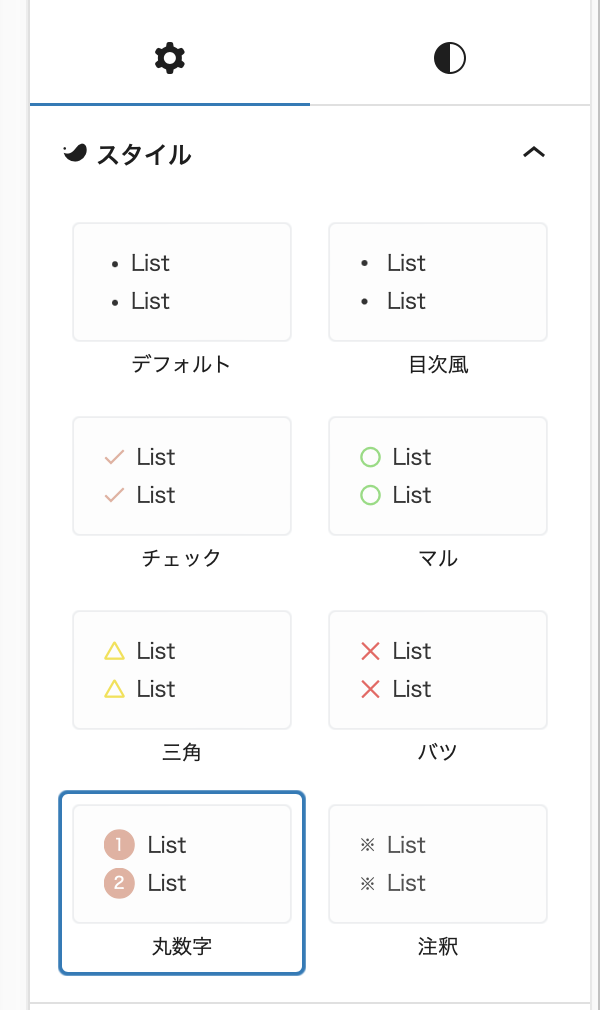
CSSで装飾をしなくても、デフォルトで様々なデザインが用意されています。
ワンクリックで簡単に好きなスタイルを選べたり、ヘッダー追従もデフォルトでできます。
見た目の素晴らしさはさることながら、ユーザーの使いやすさという点でもとっても機能的。
SWELLは元々ブログやアフィリエイト向けに作られたテーマなので、
お申し込みへの導線や、関連記事などのサイト内アクセスの向上が非常に研究されています。
気持ちの良いデザイン性・機能性は効率が良いwebサイト運営を手助けしてくれること間違いなし。
メリット3 カスタマイズが簡単にできる
メリット3 カスタマイズが簡単にできる
私は元々ブログでは無料テーマのCocoonから始めたんですが、初めてSWELLをインストールした時に衝撃でした!
話の前提として、Cocoonも非常に素晴らしいです。
あれだけのボリュームを無料で提供してくれていることには感謝しきれません。
無料のおかげでWordPressをやってみようというハードルが下がり
間口を広げてくれたのは間違いなくCocoonのおかげ。
ここからは、Cocoonへの多大なる感謝を前提として見てほしいんですが、
SWELLのカスタマイズの簡単さは本当に別格です!
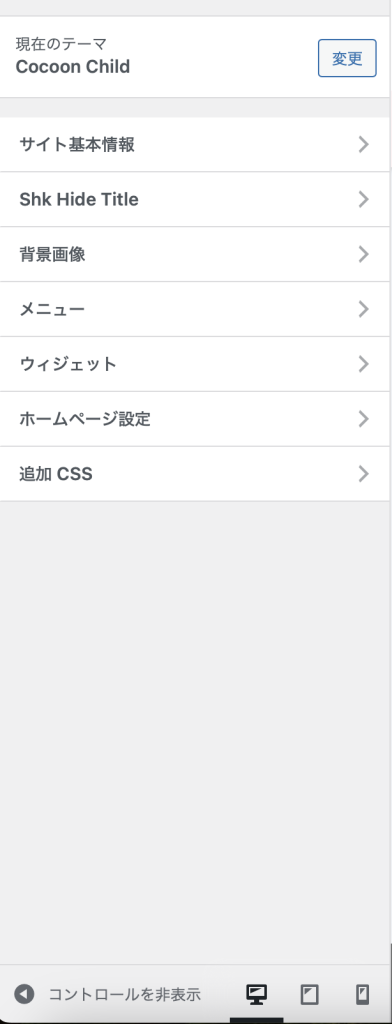
こちらがCocoonのカスタマイズ画面。
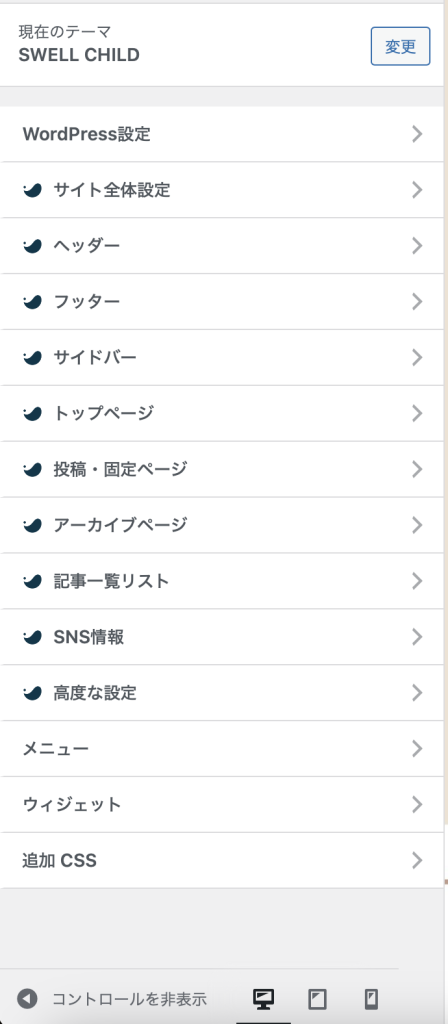
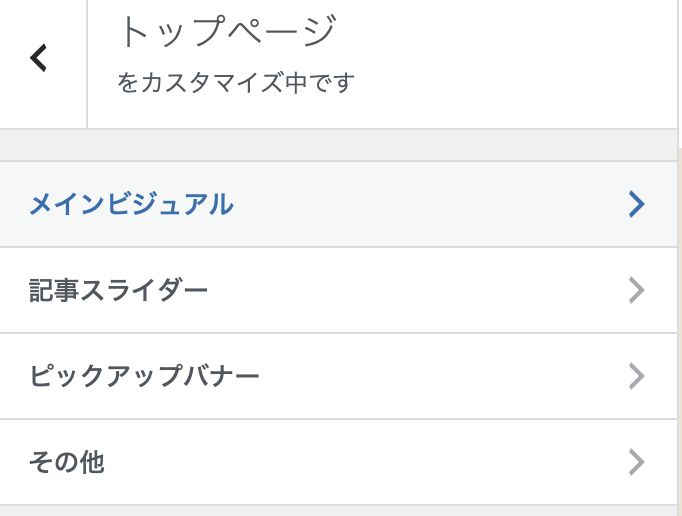
一方で、SWELLはこちらです。
ヘッダー・フッターなども、どこを編集すればいいか非常にわかりやすい。
編集を進めるとさらに細かいところまで変えられるので、迷子にならずに柔軟なカスタマイズができます。
ちなみに私の公式ラインでも、少し応用したカスタマイズのレシピを無料でお配りしています。
概要欄のリンクをタップして受け取ってくださいね。
メリット4 アップデートが頻繁
メリット4 アップデートが頻繁
頻繁なアップデートがメリットになる理由は次の3つ。
①セキュリティの向上
②新機能の追加
③パフォーマンスの向上
アップデートはサイトの健全性や品質を維持するために不可欠です。
SWELLは1~2ヶ月に1回という頻度でアップデート。
中にはもっと高頻度でアップデートしているテーマもありますが、
ちょっとずつアプデするよりもこれくらいの頻度で、
WordPressの最新バージョンにしっかり対応してもらえるのでとてもちょうど良いです。
掲示板やXで上がったユーザーの声を汲み取り、ブラッシュアップしてくれています。
なのでメンテナンスがしっかりされていることに加えて、
どんどんかゆいところに手が届くように改良してくれています。
尋常でない企業努力に感謝しかないです。
メリット5 独自ブロックが豊富
メリット5 独自ブロックが豊富
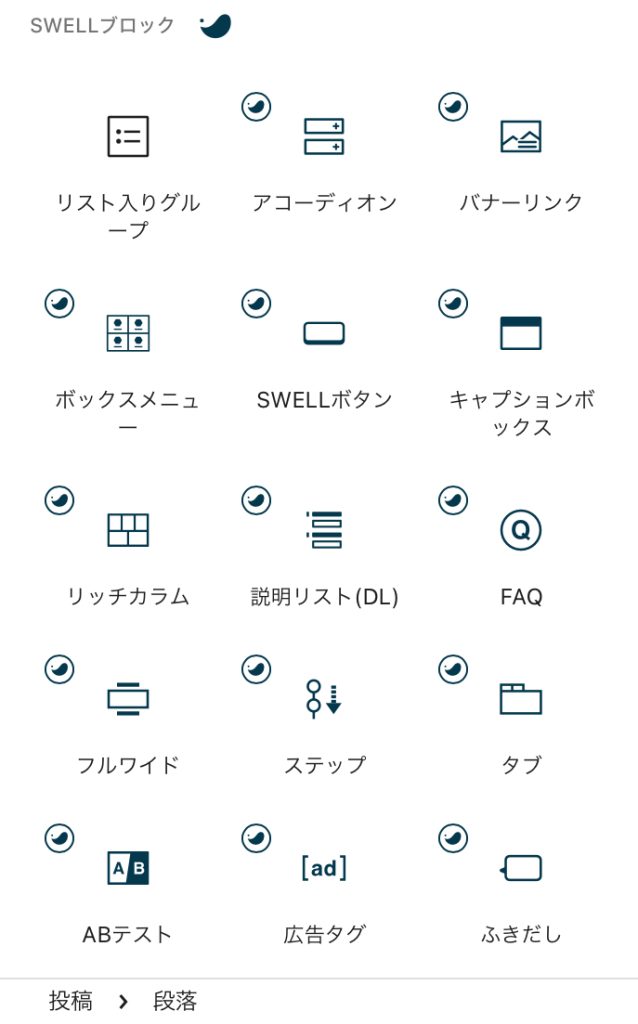
「これ欲しかった!」というブロックがデフォルトで用意されているので、わざわざ他のプラグインを使ったり、画像を用意したりする手間が省けて制作スピードも上がります。
例えば、このようなふきだしやキャプションなどの、よく使うブロックも
最初から複数パターンを選べるようになっています。
カラムと呼ばれる横並びブロックについても「パソコンでは4列に、スマホだと2列に」などの細かい設定も
CSSを使わずに簡単にできます。
フルワイドブロックを使えばセクションごとに背景を変えられるので、
視覚的に情報を伝えやすくなります。
そして特に、webデザイナーとしては「これ嬉しい〜!」
と感激したのが
ステップ・Q &A・アコーディオンブロック。
Webサイトの場合、ユーザーの疑問を解決するために
ぜひ設置した方がいいコンテンツの1つがQ&Aです。
このように非常に豊富なブロックが用意されているので制作がサクサク進みます!
他にも挙げればキリがないのでまた別の動画でお伝えしようと思います。
メリット6 機能が豊富
メリット6 機能が豊富
先ほどはブロックの豊富さをお伝えしましたが、あちらはページを作成する時の編集ツールです。
今からお話しするのは、編集以外の点でも機能がたくさんあるということです。
キャッシュのクリア、遅延読み込みなどが最初から備わっているので、
これによってサイトの高速化につながっています。
そして、ここからは実際によく使う機能で「めっちゃ便利!!!」という機能をご紹介します。
それは「ブログパーツ」と「LP」。
ほんっと神機能です!
ブログパーツはよく使い回すもの、例えば公式LINEへの誘導などを一つのパーツとして作成すると、自動でショートコードが作られます。
このコードをそれぞれのページの設置したいところに貼り付けると一瞬でそのパーツを召喚!
また、内容を変更したくなった時は
該当のブログパーツを修正すると、ショートコードで設置した全ての箇所に一発反映。
さらに、ブログパーツの素晴らしい点は、ショートコードでウィジェットにも設置することができるので
ヘッダーに電話番号を入れたり、ボタンを設置したり。
スマホのハンバーガーメニューをおしゃれにカスタマイズする時にも大活躍します!
そして、「LP」について。
この機能を使えば、ノーインデックスの独立したページを作成できます。
ノーインデックスとは、検索結果に出てこないという意味です。
簡単に言うと、ググっても辿り着けないページのこと。
この機能によって、LPが無限に作れます!
しかも先ほどお伝えしたようなSWELLの豊富なブロックエディターを使ってLPを作れるので
余計な手間をかけずに、文章さえあれば訴求できるLPができます。
この「LP」機能は本当に色んな使い方ができるんです。
例えば、私は名刺のQRコード用に自己紹介ページを作って、名刺からしか辿り着けない独立したページを作っています。
ブログパーツも、LPも、発想次第で無限に活用できますよ!
独自システムなどのガッツリした開発が必要なwebサイトでないのなら、
フルスクラッチで0からサイトを作る必要はありません。
このようにすでに天才達が開発してくれたテーマを最大限に使いましょう。
何度も言いますが、webサイトはお客様が目標を達成するための一つの手段。
世の中のクライアントさん達がみんなオリジナルテーマのサイトを求めているわけではありません。
SWELLはこのように素晴らしい機能がデフォルトで揃っているのでどんどん活用していきましょう。
メリット7 余計なプラグインが不要
メリット7、余計なプラグインが不要。
メリット5、6でお話ししたように、SWELLは本当に機能が豊富なので、余計なプラグインを入れなくてすみます。
プラグインはできる限り最小限に納めるべき。
その理由は3つ。
1、セキュリティの向上
2、パフォーマンスの最適化
3、メンテナンスの簡素化
プラグインは、スマホで言うところのアプリのようなもので、入れるとそれだけたくさんの機能を実装できます。
ついつい面白くていっぱい入れたくなってしまうんですが、それは危険。
機能がバッティングしてうまく作動しないこともあったり、プラグイン同士、またはプラグインとテーマの間で干渉し合ってサイトに悪影響を与えることもあります。
なので、プラグインを最小限に抑えられるのはSWELLの非常に大きなメリットです。
メリット8 買切り
メリット8、買切り
テーマによっては追加オプションや年会費がかかるものもありますが、SWELLは買い切りです。
購入後は追加費用がかかりません。
なので、最初の購入での1万7600円だけでずっと使えます。
メリット9 複数サイトで利用可能
メリット9、複数サイトで利用可能
テーマによっては1つの購入で何個のサイトまでと決まっているものもあります。
その点、SWELLは複数サイトで利用可能。
私も自分のwebサイトとブログ、両方で使っています。
メリット10 フォーラムで質問できる
メリット10、フォーラムで質問できる
SWELLを購入するとフォーラムと言う、ユーザー限定の掲示板が利用できます。
そこで質問したり、他の人の質問やその回答を見ることが可能。
過去の分を遡って見ることもできるので、もし何か問題が起きてもすでに解決されているケースも多いです。
なので、「質問をするのはちょっと勇気がいるな」という方でもすでにある解決策をフォーラム内で探すことができます。
メリット11 SWELL関連のweb記事が豊富
メリット11、SWELL関連のweb記事が豊富
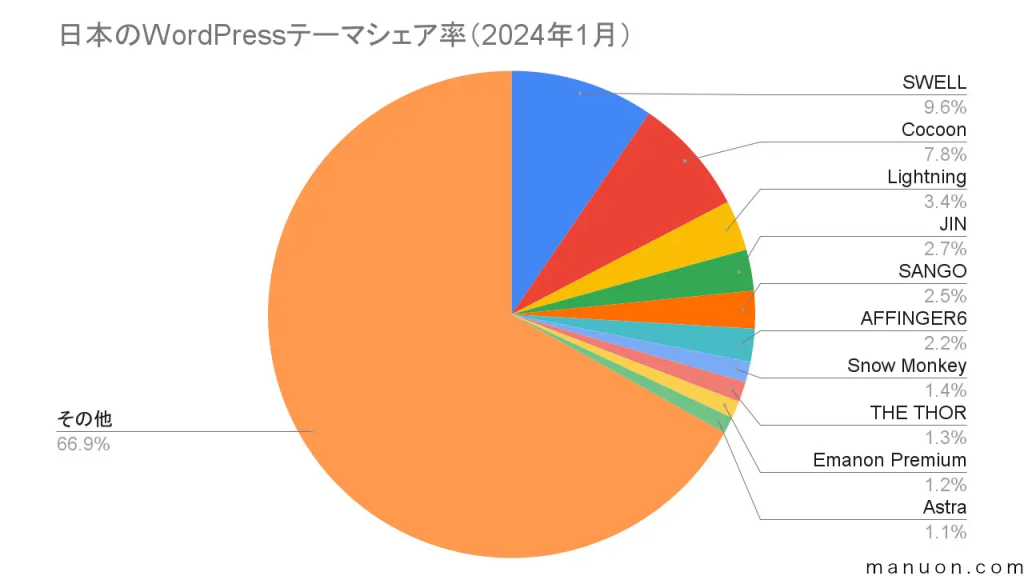
マニュオン社が発表したWordPressテーマのシェア率で、SWELLはなんと日本1。
なので、ユーザーがとても多いのでわからないことがあっても、ググればほとんどのことが解決できます。
このようにメリットが非常に多くて私も本当に大好きなテーマ。
でも、人によってはデメリットもあります。
それは次の5点。
デメリット
デメリット1 金額がやや高め
デメリット1、金額がやや高め
先ほどお伝えしたように、SWELLは買い切りで、税込17,600円かかります。
デメリットの話になると必ず出てくる話題が金額。
これまで無料テーマを使ってきた人にとってはちょっとドキッとする金額ですよね。
私も最初は、買い物を失敗したくなくてかなり慎重に調べていました。
実際のところ、SWELLが特別高いというわけではないんです。
他の買い切りテーマの場合で言うと、
SANGO、 AFFINGER6、 JIN
これらが14,800円
JIN-Rは19,800円
また、WordPressテーマでは有名なTCDシリーズは色んな種類が出ているので
1万円程度のものから5万円以上と、とても幅広いです。
そして、1年ごとにライセンス更新が必要なテーマは
Lightning-Pro 1年間9900円
Snow Monkeyスタンダードプラン 1年間16,500円
このように、確かに他の買い切りテーマで比べると3000円くらい高めですが
決して極端に高いわけではありません。
年間利用料が必要なテーマと比べると、追加費用がかからない分、超コスパが良い、最強の初期投資です。
デメリット2 クラシックエディター派には使いにくい
デメリット2、クラシックエディター派には使いにくい。
WordPressを始めたばかりの人にとっては
「クラシックエディターってなんのこと?」
と思う方もいると思います。
2018年12月にWordPress5.0が発表されました。
このタイミングでブロックエディターがリリース。
それ以前までの編集の仕方をクラシックエディターと呼んでいます。
当時、ブロックエディターは「使いにくい!意味不明!」と大不評・大混乱だったようです。
SWELLは完全ブロックエディター対応のテーマなので、
SWELL自体が使いにくいというわけではなく、
ブロックエディター自体に良いイメージを持っていない人にとってはデメリットになるという話です。
ちなみに私がWordPressを始めたのは2020年で、すでにブロックエディターが定着してきた頃でした。
なので、私と同じような後発組は混乱の影響を受けていないので
新しくWordPressを始めた人にとっては、このデメリットは無視して大丈夫です。
デメリット3 フォーラムで初心者が質問しにくい
デメリット3 フォーラムで初心者が質問しにくい
メリット10でお伝えしたように、SWELLにはフォーラムという掲示板があります。
ただ、ここはあくまでSWELLというテーマに関する質問だけであって、WordPressの質問にはお答えしていません。
「え、どゆこと?」と思うかもしれませんが
SWELLの問題ではなく、WordPressそのものに原因があることについては、ここでは聞けないということです。
フォーラムはWordPress教室ではないので当然といえば当然ですよね。
「じゃあ初心者はどうしたらいいの〜?SWELLの問題なのかWordPressの問題なのか、そもそもの違いがわからない!」
そんな時の解決方法は、ズバリ!ググる!!
先ほどもお伝えしたように、SWELLは非常に愛用者が多いので、関連記事がたくさんあります。
初歩的なものからマニアックなものまでたくさんweb上に出ているので、ググれば大抵のことが解決。
例えば、
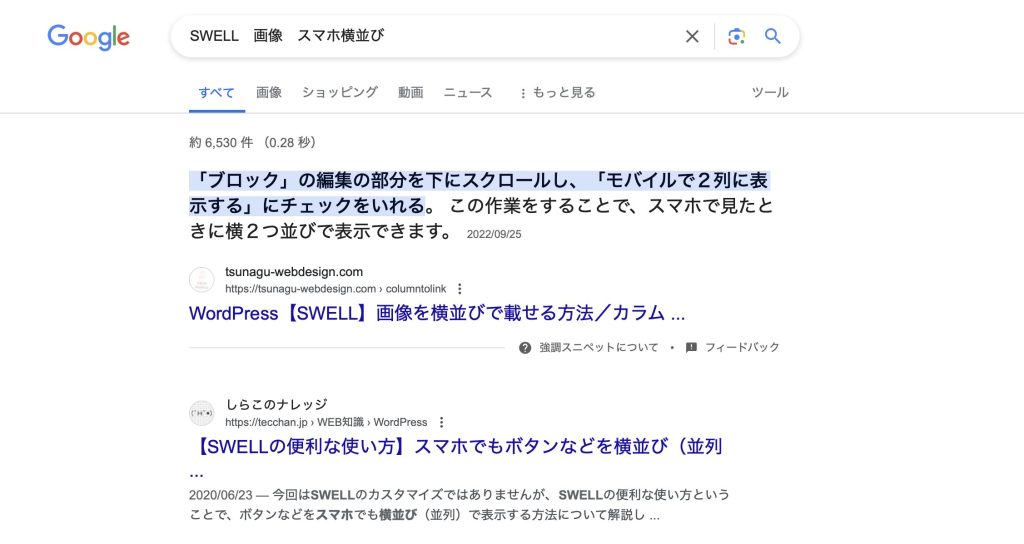
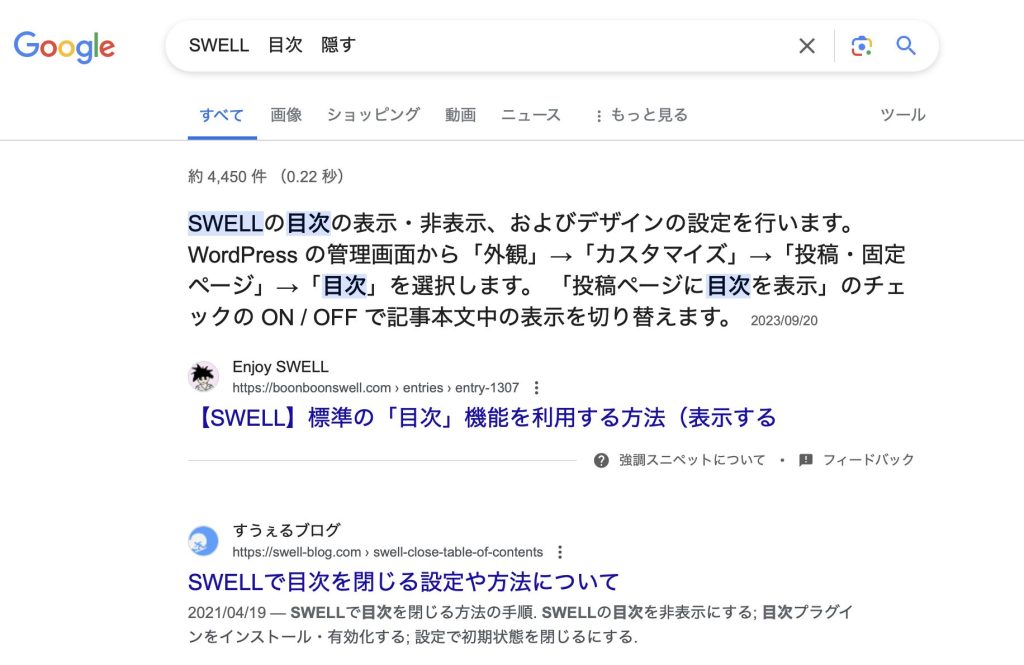
「SWELL 画像 スマホ横並び」だったり
「SWELL 目次 隠す」など、思いつく言葉で検索をかけるといっぱい出てきます。
デメリット4 カスタマイズに沼る
デメリット4 カスタマイズに沼る
デザインのカスタマイズが簡単にできてしまうので、楽しさのあまりに時間を使いすぎる危険性があります。
手当たり次第にカスタマイザーを触るのではなく、
デザインの世界観を決めてから取りかかりましょうね。
見た目にばかり気持ちがいってしまって
肝心のコンテンツを疎かにしないように気をつけましょう。
デメリット5 カスタマイズが簡単すぎてCSSの知識が身につかない
デメリット5 カスタマイズが簡単すぎてCSSの知識が身につかない
前提として、コードが書けなくても、コンテンツがしっかり機能していれば効果が出るサイトは作れます。
SWELLは優秀すぎて、コーディングの知識がなくても制作可能。
ただ、「webデザイナーとして今後活躍していきたい!」という方は
CSSのバリエーションも増やしていきましょう。
今後、違うテーマでサイト制作することもあると思いますし、
コンペや相見積もりになったときには、やっぱり見た目のデザイン性で選ばれることも現実ではかなりあり得ます。
どれだけ前のめりに「私はお客さんに向き合います!売上に貢献するサイトを作ります!」と一人で燃えていても、
選んでもらわなければ何も始まりません。
そのためにも、余計な労力はカットしつつも、
優秀なテーマに依存しすぎずに、ちゃんとスキルの幅を広げる必要があります。
SWELLはデフォルトのバリエーションも豊富ですが、
CSSでさらにアレンジを加えることももちろん可能。
「うわ〜、コード書くのって苦手だし大変そうだな〜」
当時の私はそう思っていました。
でも実はweb上でCSSの情報はいっぱい出ています。
例えば
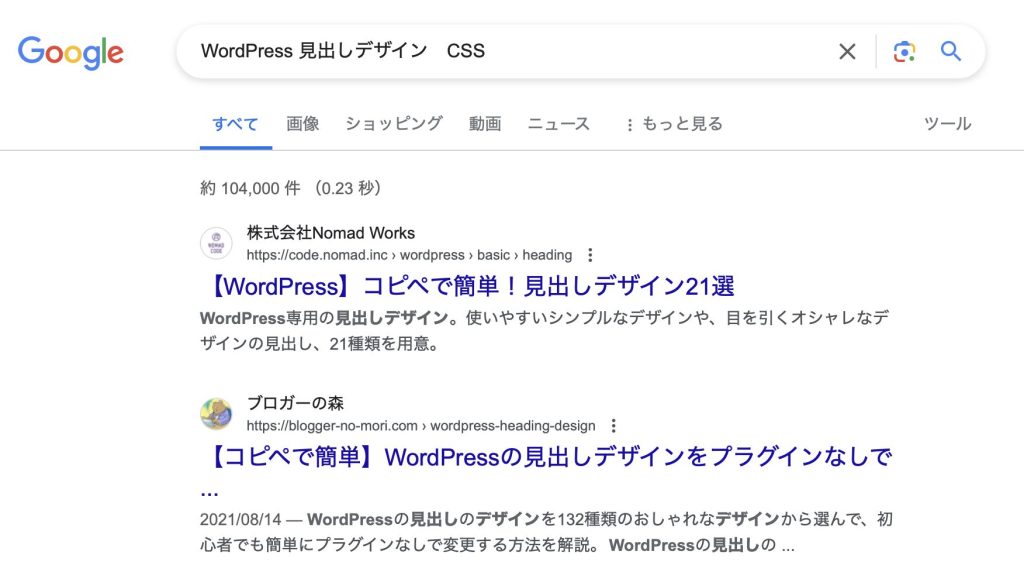
「WordPress 見出しデザイン CSS」でググると
たくさんコピペできるコードが見つかります。
「でも、どこにコピペすればいいの!?」
と初心者の人はそこからわからない人もいるのではないでしょうか。
実は私も最初の頃は
「え?で?どこにコピペするん!?」
と、頭の中?だらけ。
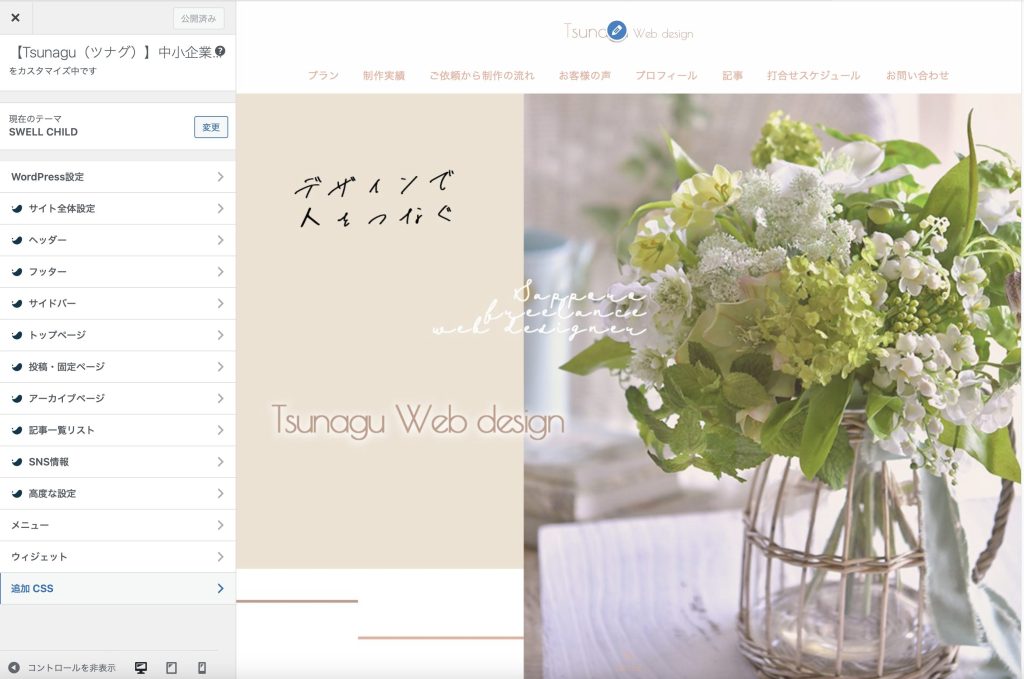
やり方は、カスタマイザーを開いて、一番下にある「追加CSS」をクリック。
ここに、コピペしたコードを貼り付けます。
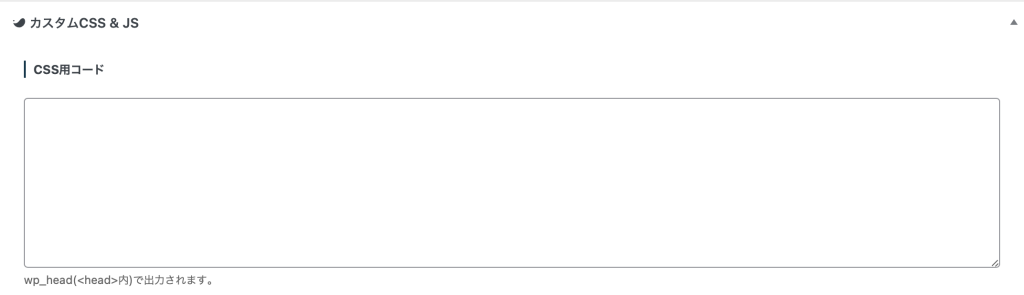
もしくは、特定のページだけに反映させたい場合は、
該当する編集ページを開いて下の方にある「CSS用コード」に貼り付けます。
慣れてきたらクラス名や数値などを適宜変更して自分流に使いましょう。
CSSについては、付け焼き刃でコピペしまくるよりも
一度ちゃんと、HTML・CSSを学んで、意味を理解しておきましょう。
今後、応用の幅が広がりますよ。
デメリット6 人気テーマだからデザインが被る
デメリット6 人気テーマだからデザインが被る
SWELLの愛好家ほど、一目見ただけで「あ、このサイトSWELLだ」ってわかります。
例えばCanvaユーザーが「あ、これCanvaだ」とわかるのと同じ感覚です。
前提として、デザインが被っていたからといって機能面では何も問題ありません。
デザイナー本人だけが気にしていて、クライアントさんも、ユーザーも気になっていないケースがほとんど。
とは言っても、実は私も地味に気にしていました(笑)
ただの意地なんですが。
この対処法としては、先ほどお伝えしたようにCSSで装飾していくと解決します。
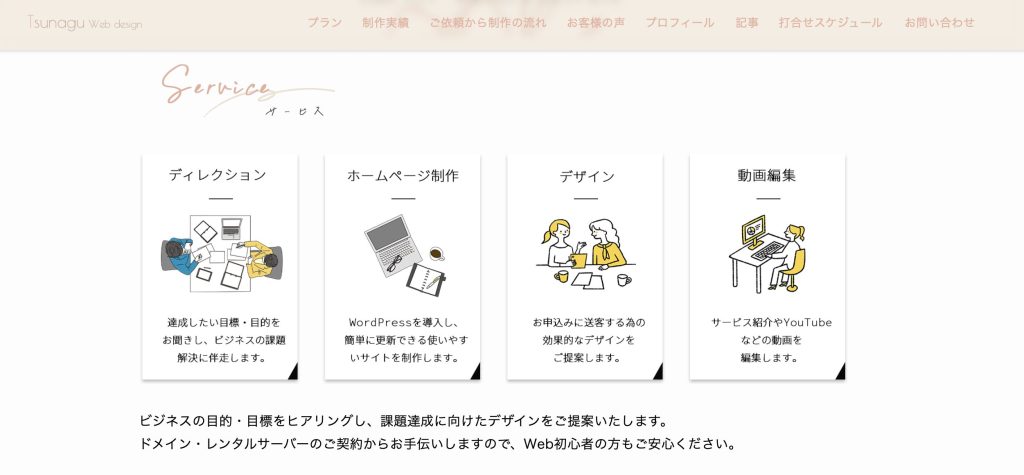
実際に私のサイトでもハンバーガーメニューを変更したり、ヘッダーをすりガラス風にしたりして地味にカスタマイズしています。
でも、ここを変えたからといって、ぶっちゃけ申し込み効果は変わりません。
なので、あまり時間をかけすぎないように注意してください。
あくまでも時間とパワーをかけるべきは、サイトのコンテンツ。つまり、中身です。
エンディング
もちろん全ての人にとって「SWELLが一番!」ということではありません。
他にもテーマはたくさんあるのでそれぞれに良さがあります。
デザイナー本人にとっての使いやすさ・運用者にとっての使いやすさ
この2つを満たせることが大事。
もしまだ特定のテーマを見つけられていないなら、SWELLにしておけば間違いないです。
WordPressをもっと上達したい!
そんなあなたは概要欄のリンクをタップ。
私の公式LINEとお友達になってください。
今なら、今日紹介したCSSカスタマイズの超具体的な方法・
効果を最大化するwebサイトの作り方などを無料でプレゼント中。
さらに、無料個別相談も順次ご案内。
まだの方は必ずチェックしてくださいね。
今日も最後までご覧いただきありがとうございました。
またね〜。