#31SiteGuardエラー
WordPressの管理画面に
突然ログインできなくなったら
あなたならどうしますか?
こんにちは、webデザイナーのShokoです。
今回は、セキュリティプラグイン
「SiteGuard」が原因で起きる
ログイントラブルの解決方法をお伝えします。
同じトラブルに悩んでいる方はもちろん、
Webデザイナーとして仕事をしていきたい方も
3ステップで完全解決できるので
ぜひ最後までご覧ください。(22秒)
では早速ですが、今回お伝えするのは
「いつも通りのログイン情報を入れているのに
弾かれてしまう」というエラー。
同じ症状が出たら、
この動画の手順通りに進めてくださいね。
33秒
ステップ1:サーバーから
プラグインを無効化する
ログインできなくなってしまった状態では
管理画面からは何もできません。
こういうときは、サーバーから
直接ファイルを触って、
強制的に鍵を壊しにいきます。
やり方はシンプル。
まず、ご自身のサーバーの
管理画面を開いてください。
ConoHa WINGの場合は
「サイト管理」→「ファイルマネージャー」
から入れます。サーバーによって画面の見た目は
多少違いますが、ファイルマネージャーは
どのサーバーでも大体すぐ見つかるのでご安心を。
エックスサーバーの場合は、ログインしてすぐの画面にある
「ファイルを管理」から。
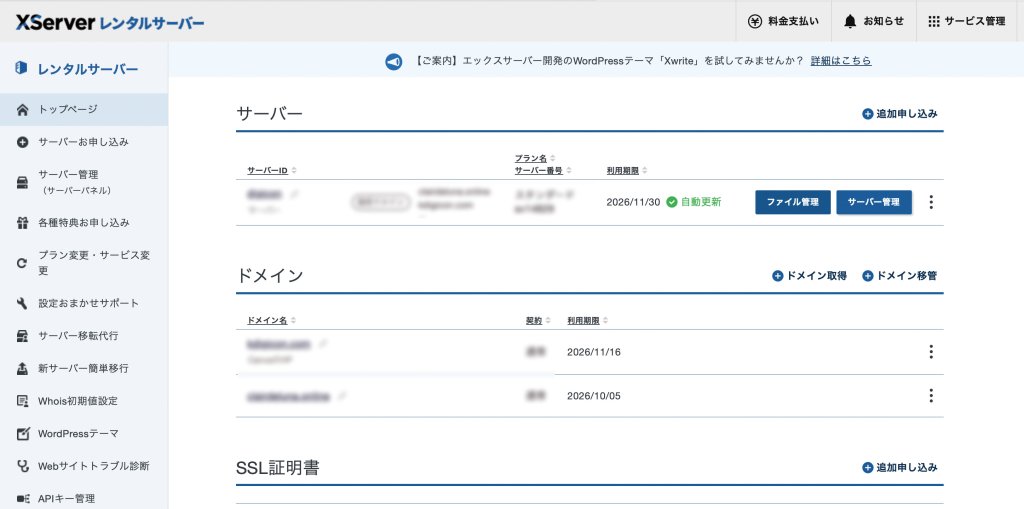
ミックスホストの場合は
コントロールパネルにログインして、
少しスクロールしたところに
ファイルマネージャーがあります。
サーバーでファイルマネージャーを開いたら、public_html → 対象のドメイン
→ wp-content → plugins
この順番に進んでいきます。
「plugins」にエラーを起こした原因の
プラグインがあるはずです。
今回はサイトガードなので、こちら。
ここでポイントなんですが、フォルダーを見つけたら、
削除するのではなく、フォルダ名を変更します。
フォルダを右クリックして「リネーム」を選び、
たとえば「siteguard_bk」のように書き換えます。
ちなみに「bk」とはバックアップの略で、
完全に消すひとつ前の状態、というイメージです。
これだけで、プラグインが強制停止され、
ログイン画面の制限が解除されます。
1:57秒
ステップ2 ログインしてプラグインを削除
サーバーからプラグインを無効化できたら、
次はサイトにログインします。
無効化されたログイン画面がこちら。
いつも通りのユーザー名と
PWを入れて見ましょう。
無事にログインできました。
ログインできたら、
問題になっていたSiteGuardを
完全に削除してください。
無効化したままにしておくのはNG。
なぜかというと、ステップ1でやった
「フォルダ名を書き換えて強制停止」という状態、
WordPressのシステム側から見ると
「あるはずのファイルが見当たらない」という
中途半端なエラー状態なんです。
そのまま放置しておくと、
また別のエラーが起きる可能性があります。
それだけではなく、使っていないプラグインを
サーバーに残しておくと、
アップデートされないまま
古いファイルが残り続けるので、
セキュリティ上のリスクにもなります。
特に今回のように、名前を変えて
無理やり止めたものはなおさら。
無効化したら、必ず削除まで
セットでやっておきましょう。
やり方はとてもシンプル。
WordPressのダッシュボードから
「プラグイン」に進み、
対象のプラグインを探し、「削除」をクリック。
これだけです。
3:09
ちなみに今日の内容、
メモしなくても見返せるように
マニュアル記事にまとめたので、
概要欄の公式LINEから
「ログイン」とカタカナで送ってください。
このような感じで自動でお送りします。
それでは、次のステップに進みましょう。
ステップ3
代わりのセキュリティを設定する
SiteGuardを削除できたら、
次は代わりのセキュリティプラグインを
入れていきます。
似たような機能を持つのが
「XO Security」です。
プラグインのタブから、
「新規プラグインを追加」
XO Securityと入力しインストールをクリック。
インストールできましたら、
「自動更新」にしておきましょう。
設定はダッシュボードの
「設定」→「XO Security」から開いて、
「ログイン」タブを選んでください。
細かい設定はたくさんあるんですが、
最低限、ここだけは押さえてほしいポイントは3つ。
1つ目はログインURLの変更。
デフォルトのままだと誰でも
ログイン画面にアクセスできてしまうので、
少しでもセキュリティを強めるためにも
自分だけが知っているURLに
変えておくのをお勧めします。
設定方法は、ログインタブの中にある
「ログインページの変更」
変更後のログインURLは、
こちらに表示されるので
忘れないようにメモをして、
ブックマークにも保存しておきましょう。
URLを忘れると自分が
ログインできなくなるので、ここは保存必須です。
2つ目は日本語認証の設定。
特に必須で設定してほしい項目です。
なぜかというと、実は日本語認証をつけるだけで、
セキュリティを一気に強化できるから。
世界標準のアルファベットなら1つのボットで世界中を攻撃できます。
でも、曲線が多くて形が似ている『ひらがな』を
歪んだ画像から正確に読み取るには、
専用の高度な学習データが大量に必要になるんです。

ターゲットが日本に限定されるのに、
開発の手間だけは人一倍かかる。
これは攻撃側にとって非常に効率が悪いですよね。
わざわざ日本だけのためにリソースを割く攻撃者は少ない。
つまり、日本語そのものが、海外ボットをシャットアウトする
天然のバリアになっているんです。
設定方法は、
「ログイン」ダブを下にスクロールすると
「Captcha」という欄があるので、
ここのプルダウンで「ひらがな」を選択します。
たったこれだけなので絶対にやりましょう。
実際にどのように変わるかお見せします。
一度ログアウトをしますと、
このように、ログイン画面上で
日本語認証がつくようになります。
3つ目は、ログインアラートの設定。
これをオンにすると、
誰かがサイトにログインした際に
即座に通知を受け取ることができます。
こちらが実際のメールなんですが、
どのサイトにどのユーザーが
いつログインしたかがわかります。

設定は簡単で、CAPTCHA設定の下にある
『ログインアラート』にチェックを入れるだけ。
管理者のメールアドレスに通知が届くので
身に覚えのないログインにもすぐ気づけます。
不正ログインにいち早く気づければ
パスワードを即座に変更するなど、
初動を早めて被害を最小限に
抑えることが可能に。
今日お伝えした3つの設定以外にも
細かく設定できるので、
色々触ってカスタマイズしてくださいね。6:15
エンディング
「ログインできない!という
今回のトラブル、実は私も最初
『なんで急に?!』と焦りました。
でも、こうしたイレギュラーは
新しい知識を取り入れる絶好のチャンス。
今回のように対処法を見つける
経験を積むことで
ハプニングへの対応力が
確実に身についていきます。
私の公式LINEでも、
今回のようなトラブル情報や
地味に困っていることへの対処法を
随時シェアしています。
マニュアルには載っていないリアルな
トラブルや対処法こそ、
フリーランスの現場で
一番使える生きた情報です。
ぜひ概要欄のリンク、またはこちらの
QRコードから受け取ってくださいね。
さらに今なら、
初心者でも5分で迷わずできる
「サーバー・ドメインの契約マニュアル」
コピペするだけでサイトデザインを
垢抜けできる「CSS一覧表」
プロの視点を詰め込んだ、「サイト制作の
最終チェックシート」など
豪華20大特典をプレゼントしています。
今回のように、トラブルに直面しても
一人で悩まなくていい環境を作っていきましょう。
私と一緒に学びを深めていきたい方は、
高評価とチャンネル登録をお願いします。
このチャンネルは、皆さんのコメントや
いいね!の応援で育ててもらっています。
扱って欲しい動画テーマの
リクエストも大歓迎です。
また次の動画でお会いしましょう。
7:45